Registrierung
Bevor BosMon Mobile Alarmierungen empfangen kann, muss Ihr Gerät einmalig am Server Ihrer Feuerwehr angemeldet werden.
Was Sie brauchen
- Servername — die Adresse des BosMon-Servers Ihrer Feuerwehr
- Passwort — nur, wenn Ihre Feuerwehr eines vergeben hat
Beides erhalten Sie vom Administrator Ihrer Feuerwehr, gegebenenfalls auch als QR-Code. Geben Sie diese Daten nicht weiter.
Nicht jeder Server verlangt ein Passwort. Die App fragt nur dann danach, wenn der Server es bei der Anmeldung anfordert.
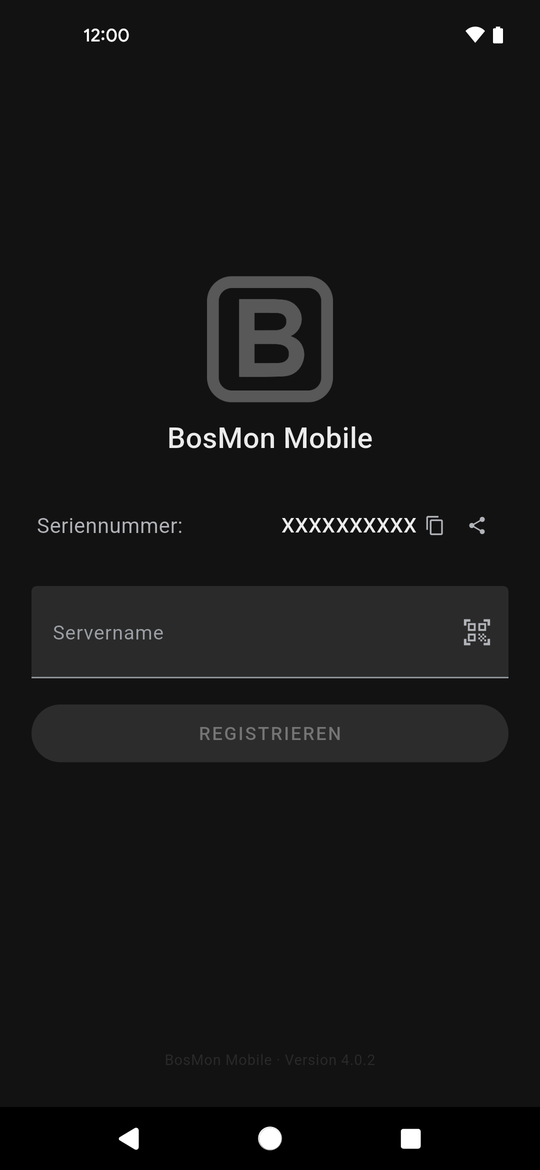
Umgekehrt braucht Ihr Administrator die Seriennummer Ihres Geräts, um es freizuschalten. Die App zeigt sie auf dem Anmeldebildschirm an.
Ablauf
-
Warten Sie, bis neben „Seriennummer:" ein Wert steht. Schlägt der Abruf fehl, steht dort „keine Seriennummer" — tippen Sie dann auf das Pfeilsymbol Erneut versuchen daneben.
-
Tragen Sie im Feld Servername die Adresse des BosMon-Servers Ihrer Feuerwehr ein.
-
Tippen Sie auf REGISTRIEREN.
-
Verlangt der Server ein Passwort, erscheint ein Dialog. Geben Sie dort Ihr Passwort ein und bestätigen Sie mit OK.
-
Nach erfolgreicher Anmeldung meldet die App „Registrierung erfolgreich" und öffnet den Hauptbildschirm.
Ein Tipp auf die Zeile „Seriennummer:" kopiert Ihre Seriennummer in die Zwischenablage. Über das Teilen-Symbol daneben können Sie sie direkt an Ihren Administrator schicken.
Anmeldung per QR-Code
Hat Ihre Feuerwehr Ihnen einen QR-Code bereitgestellt, tippen Sie auf das QR-Symbol im Feld Servername und scannen ihn. Servername (einschließlich eines abweichenden Ports) und — falls im Code enthalten — Passwort werden dann automatisch übernommen, und die Registrierung startet sofort. Beim ersten Scan fragt das Gerät nach der Erlaubnis für die Kamera; ohne sie meldet die App „Kamera nicht verfügbar".
Meldung „Unbekanntes Server-Zertifikat"
Nutzt Ihre Feuerwehr ein eigenes Sicherheitszertifikat, fragt die App beim ersten Verbinden nach und zeigt dabei den Fingerprint des Zertifikats.
Tippen Sie nur dann auf „Vertrauen", wenn der angezeigte Fingerprint mit dem übereinstimmt, den Ihnen Ihr Administrator mitgeteilt hat. Mit Abbrechen wird die Registrierung abgebrochen.
Erscheint später die Meldung „Server-Zertifikat hat sich geändert", kann das eine reguläre Erneuerung sein — oder ein Angriffsversuch. Fragen Sie in diesem Fall Ihren Administrator, bevor Sie mit Neues Cert akzeptieren bestätigen.
Berechtigungen
Damit die App zuverlässig alarmieren kann, benötigt sie mehrere Berechtigungen des Betriebssystems. Die App bittet Sie, diese Berechtigungen freizugeben.
Sie finden den aktuellen Stand jederzeit unter Einstellungen → Berechtigungen und können sie dort erneut anfordern.
| Berechtigung | Wozu | Folge bei Verweigerung |
|---|---|---|
| Benachrichtigungen | Pflicht für die Alarmierung | Es erscheint kein sichtbarer Alarm. |
| Über anderen Apps anzeigen Android | Öffnet das Alarm-Popup sofort, auch während Sie das Gerät nutzen | Bei entsperrtem Gerät erscheint der Alarm nur als Benachrichtigung. |
| Vollbild-Benachrichtigungen Android 14+ | Ersatzweg, falls „Über anderen Apps anzeigen" fehlt: öffnet das Alarm-Popup bei gesperrtem Gerät | Fehlen beide, erscheint der Alarm auch bei gesperrtem Gerät nur als Benachrichtigung. |
| Standort Android | Alarm-Standort sowie Orts- und WLAN-Filter | Diese Filter werten nicht aus; ein angeforderter Standort wird nicht gesendet. |
| Standort im Hintergrund Android | Orts- und WLAN-Filter auch bei geschlossener App | Diese Filter greifen nur, solange die App geöffnet ist. |
| Akku-Optimierung ignorieren Android | Verhindert, dass das System die Verbindung drosselt | Alarme können verzögert eintreffen. |
Jeder Eintrag zeigt seinen Status: Gewährt, Nicht gewährt oder Dauerhaft abgelehnt. Bei „Nicht gewährt" fragt Erlauben die Berechtigung erneut an. Bei „Dauerhaft abgelehnt" zeigt das System keine Anfrage mehr — Einstellungen öffnet dann die App-Einstellungen des Geräts, wo Sie die Berechtigung von Hand erteilen.
Bei Über anderen Apps anzeigen und Vollbild-Benachrichtigungen öffnet Erlauben die zugehörige Seite der Systemeinstellungen. Schalten Sie dort BosMon Mobile ein und kehren Sie zur App zurück — der Status aktualisiert sich dann von selbst.
Ihr Standort wird nur übermittelt, wenn eine Alarmierung das ausdrücklich verlangt.
Wenn die Registrierung fehlschlägt
Prüfen Sie Servername und Passwort und versuchen Sie es erneut. Bleibt der Fehler, fragen Sie Ihren Administrator, ob Ihr Gerät mit dieser Seriennummer auf dem Server freigeschaltet ist.