Alarme und Profile
Hier legen Sie fest, wann Ihr Gerät alarmiert und wie. Dafür gibt es zwei getrennte Bausteine:
| Baustein | Beantwortet | Wo |
|---|---|---|
| Alarm | Wie wird alarmiert — Ton, Lautstärke, Vibration, Sprachausgabe, Anzeige | Einstellungen → Alarme |
| Profil | Wann — Uhrzeit, Wochentag, WLAN, Ort, Stummschaltung | Einstellungen → Profile |
Ein Alarm verweist auf ein oder mehrere Profile. Trifft eines davon zu, löst der Alarm aus. So können Sie etwa nachts leise und tagsüber laut alarmiert werden, ohne manuelles Umschalten.
Profile
Es gibt sieben feste Profile: Zu Hause, Tagsüber, Nachts, Im Urlaub, Bei der Arbeit, Auf Wache und Nicht verfügbar. Sie können sie ein- und ausschalten, ihre Bedingungen bearbeiten und die Reihenfolge ändern, indem Sie ein Profil am Griff rechts in der Zeile ziehen — aber keine neuen anlegen oder bestehende löschen.
Ein Profil trifft zu, wenn es eingeschaltet ist und alle seine Bedingungen gleichzeitig erfüllt sind.
Ein Profil ohne Bedingungen lässt sich nicht aktivieren. Der Schalter bleibt gesperrt, bis Sie mindestens eine Bedingung hinterlegt haben; die Liste zeigt dann Keine Filter — deaktiviert.
Bedingungen
In der App heißen die Bedingungen Filter. Tippen Sie auf ein Profil, um seine Filter zu sehen. Mit + fügen Sie einen Filter hinzu und wählen dabei den Typ; langes Tippen auf einen Filter bietet Filter löschen an.
| Filter | Trifft zu, wenn … |
|---|---|
| Zeit | die aktuelle Uhrzeit im Intervall Von–Bis liegt (über Mitternacht hinweg erlaubt) |
| Tag | der Wochentag im Bereich Von–Bis liegt (über das Wochenende hinweg erlaubt) |
| WLAN Android | das angegebene WLAN sichtbar ist — das Gerät ist damit verbunden oder hat es in den letzten 15 Minuten gefunden |
| Ort Android | die Position innerhalb des Radius liegt |
| Außerhalb Ort Android | die Position außerhalb des Radius liegt |
| Stummgeschaltet Android | das Telefon stummgeschaltet ist |
Ist die Position unbekannt, trifft weder Ort noch Außerhalb Ort zu.
Übernehmen ist gesperrt, solange die Bedingung unvollständig ist: Beim WLAN muss ein Netzwerkname (SSID) eingetragen sein, bei Ort und Außerhalb Ort ein Mittelpunkt gesetzt.
Bei Ort und Außerhalb Ort verschieben Sie die Karte, um den Mittelpunkt zu setzen, und stellen den Radius ein (10 m bis 5000 m). Ist die letzte Position des Geräts bekannt, startet die Karte dort und übernimmt sie als Mittelpunkt; sonst zeigt die App Mittelpunkt: noch nicht gesetzt, bis Sie die Karte verschoben haben.
Ohne Standort-Freigabe werten beide Bedingungen nicht aus. Damit sie auch bei geschlossener App und nach einem Neustart greifen, ist zusätzlich „Immer erlauben" nötig, und der Standortdienst des Geräts muss eingeschaltet sein. Die App weist im Bearbeiten-Bildschirm darauf hin, wenn etwas davon fehlt. Siehe Berechtigungen.
Auf dem iPhone prüft BosMon Mobile beim Eintreffen eines Alarms nur Uhrzeit und Wochentag. Beim Hinzufügen eines Filters bietet die App dort deshalb nur Zeit und Tag an.
Zusätzlich gibt es zwei Profile, die nur bei der Alarm-Zuordnung auftauchen:
- Nicht stumm — trifft zu, solange das Gerät nicht stummgeschaltet ist. Das ist die übliche Wahl für einen Alarm, der im Normalfall auslösen soll.
- Stumm — trifft zu, wenn das Gerät stummgeschaltet ist.
Alarme
Jeder Alarm hat einen Namen und einen Schalter Aktiv. Ein ausgeschalteter Alarm löst nie aus. Unter dem Namen zeigt die Liste, ob der Alarm aktiv ist, und die zugeordneten Profile — die aus Diskret alarmieren wenn mit dem Zusatz diskret:. Die Reihenfolge ändern Sie, indem Sie einen Alarm am Griff rechts in der Zeile ziehen.
Welche Alarme es gibt, richtet Ihr Administrator am Server ein. In der App bearbeiten Sie die vorhandenen Alarme.
Über der Liste steht der Schalter Alle Alarme aktiv. Er schaltet die Alarmierung insgesamt ab.
Haben Sie nur einen Alarm, führt der Alarm-Bereich direkt zu dessen Einstellungen. Sein Schalter Aktiv schaltet dann zugleich die Alarmierung insgesamt.
Einen Alarm einstellen
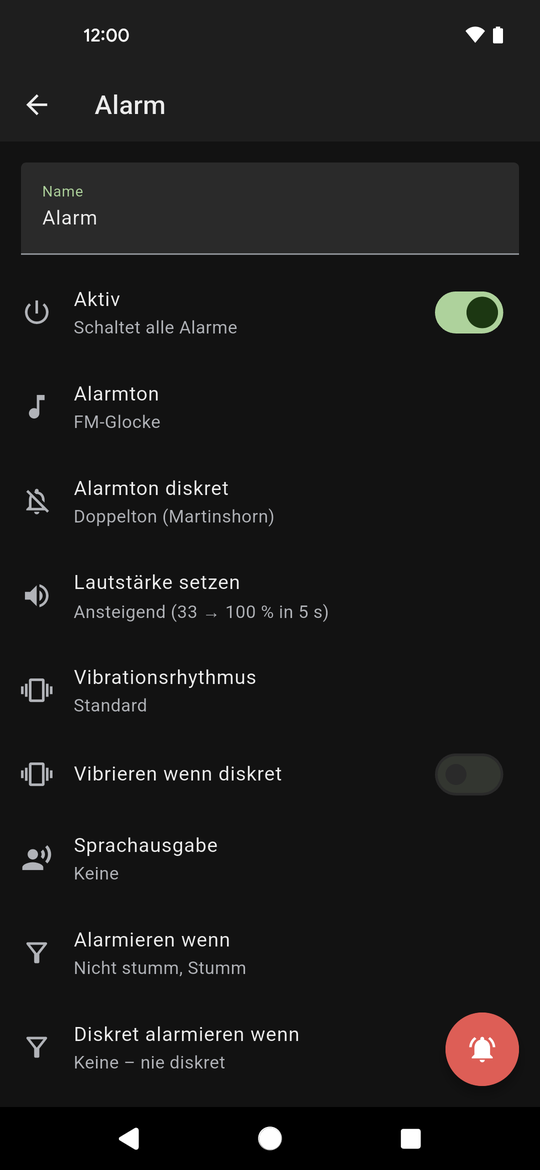
| Einstellung | Bedeutung |
|---|---|
| Alarmton | Klingelton für den normalen Alarm. „Kein Ton" ist möglich. |
| Alarmton diskret | Ersatzton für den diskreten Alarm (siehe unten). |
| Lautstärke setzen | „Nicht setzen" lässt die Systemlautstärke unverändert. Alternativ ein fester Wert (33 %, 50 %, 66 % oder 100 %) oder Ansteigend (nur Android) — der Ton startet bei 33 % und wird binnen 5 Sekunden auf 100 % lauter. Auf Android stellt die App dafür den Lautstärkeregler des Ausgabekanals um und setzt ihn nach dem Alarm auf den vorherigen Wert zurück. |
| Vibrationsrhythmus Android | „Nicht vibrieren", „Standard" oder einer von fünf Rhythmen. Der gewählte Rhythmus ist beim Auswählen einmal zu spüren. |
| Vibrieren wenn diskret Android | Ob auch der diskrete Alarm vibriert. |
| Sprachausgabe Android | „Keine", „Kurzbeschreibung", „Beschreibung" oder „Meldung" — was vorgelesen wird. |
Bei der Ton-Auswahl stehen die App-Klingeltöne und die Geräte-Klingeltöne zur Verfügung.
Im normalen Alarm läuft der Ton in Schleife, außer beim kurzen Signalton Beep (kurz). Im diskreten Alarm läuft der Ton immer nur einmal. Wie lange der Ton insgesamt spielt, bestimmt die Alarmdauer unter Einstellungen → Darstellung und Ton — siehe Dauer des Alarms.
Einige Einstellungen sind unter iOS ausgeblendet, da diese nicht kompatibel mit iOS sind. Ebenso lässt iOS keine Töne des Geräts für Alarme zu — es gibt nur die App-Klingeltöne.
Die Dauer des Alarms legen Sie unter Einstellungen → Darstellung und Ton → Alarmdauer fest.
Wann der Alarm auslöst
Im Alarm wählen Sie zwei Listen von Profilen aus:
- Alarmieren wenn — trifft eines davon zu, löst der Alarm normal aus.
- Diskret alarmieren wenn — trifft eines davon zu, löst der Alarm diskret aus.
Ein Profil kann nur in einer der beiden Listen stehen: Was Sie in der einen gewählt haben, bietet die andere nicht mehr an.
Die Auswertung läuft in dieser Reihenfolge:
- Trifft eines der Profile unter Diskret alarmieren wenn zu → diskreter Alarm.
- Sonst: trifft eines der Profile unter Alarmieren wenn zu → normaler Alarm.
- Trifft in keiner Liste eines zu → kein Alarm.
Sind beide Listen leer, löst der Alarm also nie aus.
Diskret heißt: Ersatzton statt Alarmton (und nur, wenn einer hinterlegt ist), Vibration nur bei aktiviertem „Vibrieren wenn diskret", keine Sprachausgabe und keine Lautstärkeänderung — die Systemlautstärke bleibt. Das Alarm-Popup erscheint auch im diskreten Alarm.
Ein von der App angelegter Alarm steht auf Nicht stumm unter „Alarmieren wenn" und hat keinen diskreten Modus — er alarmiert also normal, solange das Gerät nicht stummgeschaltet ist.
Auf dem iPhone ist Stumm nur zusammen mit Nicht stumm in derselben Liste wählbar.
Einstellungen testen
In der Alarmliste bietet langes Tippen auf einen Alarm Testen an; im Bearbeiten-Bildschirm löst die Schaltfläche unten rechts (Testalarm auslösen) dasselbe aus. Damit spielen Sie den Alarm einmal so ab, wie er unter den aktuellen Bedingungen ausfallen würde. Auf dem iPhone erscheint er als Mitteilung mit dem gewählten Ton.
Würde der Alarm gerade gar nicht auslösen, sagt die App das ausdrücklich, statt etwas abzuspielen. Das ist der schnellste Weg, eine Profil-Zuordnung zu prüfen.
Welches Profil gerade zutrifft, zeigt die App als Kennzeichnung im Hauptbildschirm links neben der Suche an. Bei Nicht stumm erscheint keine Kennzeichnung. Tippen Sie auf die Kennzeichnung, prüft die App sofort neu.