Alarm empfangen und quittieren
Geht eine Alarmierung ein, meldet sich BosMon Mobile auch bei gesperrtem Bildschirm. Was dabei genau passiert — Ton, Vibration, Sprachausgabe —, steuern Ihre Alarmprofile.
Der Alarm
Unter iOS erscheint die Alarmierung als Mitteilung des Systems.
Auf Android erscheint ein Vollbild-Popup, das den Bildschirm einschaltet:
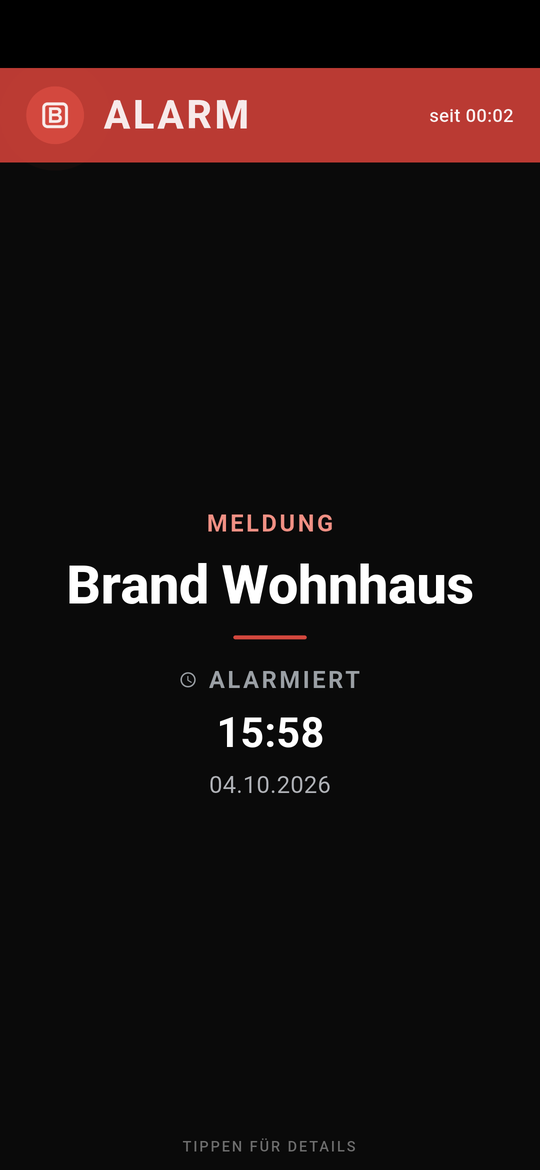
Es zeigt die Meldung und die Alarmzeit, außerdem den Einsatzort, sofern die Alarmierung einen enthält. Hat Ihre Feuerwehr Rückmeldungen eingerichtet, stehen darunter die Rückmelde-Schaltflächen. Ein Tippen auf die Meldung oder auf den Hinweis TIPPEN FÜR DETAILS beendet den Alarmton und öffnet die Detailansicht.
Das Popup schließt sich nach einer einstellbaren Zeit von selbst (voreingestellt 30 Sekunden); der Alarm gilt dann als verpasst und bleibt in der Telegrammliste stehen. Sie erhalten dann die Mitteilung „Verpasster Alarm"; ein Tippen darauf öffnet die Detailansicht. Die Anzeigedauer stellen Sie unter Einstellungen → Darstellung und Ton → Alarmdauer ein.
Eine Alarmierung, die älter als fünf Stunden ist — etwa weil Ihr Gerät so lange keine Verbindung hatte —, löst keinen Alarm mehr aus.
Damit das Popup auch erscheint, während Sie das Gerät nutzen oder es gesperrt ist, braucht die App die passenden Berechtigungen.
Rückmeldung geben
Mit der Rückmeldung teilen Sie Ihrer Feuerwehr mit, ob Sie verfügbar sind.
Welche Rückmeldungen zur Auswahl stehen, legt Ihre Feuerwehr fest. Typisch sind Stufen wie „Einsatzbereit auf Funk", „Verzögert" und „Nicht verfügbar", die Bezeichnungen können bei Ihnen aber anders lauten.
Sie können auf mehreren Wegen zurückmelden:
- Direkt im Alarm über die Rückmelde-Schaltflächen — am unteren Rand des Alarm-Popups bzw. auf dem iPhone in der Mitteilung.
- Im Hauptbildschirm über die Rückmelde-Schaltfläche unten rechts im Reiter Telegramme. Ein Tippen klappt die verfügbaren Stufen auf.
Die Antwort geht sofort an Ihre Feuerwehr. Ohne Verbindung ist keine Rückmeldung möglich.
Ob Ihre Rückmeldung angekommen ist, erkennen Sie an der Rückmelde-Schaltfläche im Hauptbildschirm: Sie zeigt die Stufe, die Ihrer Feuerwehr vorliegt. Steht dort noch die alte Stufe, melden Sie in der App erneut zurück.
Wetterwarnungen
Wetterwarnungen sind kein Alarm. Sie erscheinen als gewöhnliche Mitteilung des Systems mit dem normalen Mitteilungston — ohne Vollbild, ohne Rückmelde- Schaltflächen und ohne die Einstellungen Ihrer Alarmprofile. Sie kommen auch dann, wenn die Alarme ausgeschaltet sind, halten sich aber an „Bitte nicht stören" und die Stummschaltung des Geräts.
In den Android-Einstellungen der App haben Wetterwarnungen einen eigenen Benachrichtigungskanal „Mitteilungen". Dort können Sie ihn getrennt von den Alarmen stumm schalten oder abbestellen.
Standort übermitteln Android
Fordert eine Alarmierung Ihren Standort an, ermittelt die App ihn und sendet ihn an Ihre Feuerwehr. Gelingt keine aktuelle Ortung, sendet sie die zuletzt bekannte Position des Geräts. Das setzt die Standort-Berechtigung und einen eingeschalteten Standortdienst voraus — siehe Berechtigungen. Läuft die App dabei nicht im Vordergrund, ist zusätzlich Standort im Hintergrund nötig.
Der Standort wird nur gesendet, wenn die Alarmierung auf Ihrem Gerät auch auslöst und eine Verbindung zum Server besteht; nachgeholt wird die Übermittlung nicht.
Außerhalb dieser Anforderung wird Ihr Standort nicht übertragen.
Auf dem iPhone übermittelt die App derzeit keinen Standort, auch wenn die Alarmierung ihn anfordert.
Detailansicht
Ein Tippen auf einen Eintrag in der Telegrammliste öffnet die Detailansicht.
Je nach Art der Meldung sind mehrere Reiter verfügbar:
| Reiter | Inhalt |
|---|---|
| Übersicht | Meldung, Einsatzort und die Kenndaten der Alarmierung |
| Karte | Position der Alarmierung — nur, wenn die Meldung eine Position enthält |
| Objekt | hinterlegte Objektinformationen — nur, wenn Ihre Feuerwehr ein Objekt zugeordnet hat |
Fahrzeug-Status
Der Reiter Fahrzeug-Status listet die eingegangenen Statusmeldungen der Fahrzeuge einzeln auf, die neueste oben.
Ein Tippen auf eine Fahrzeug-Statusmeldung öffnet die Status-Historie des Fahrzeugs — die zuletzt gespeicherten Statusmeldungen dieses Fahrzeugs, die neueste oben. Andere Statusmeldungen, etwa FMS- oder SDS-Status, öffnen wie gewohnt die Detailansicht.
Ob Status-Meldungen in diesem Reiter oder in der allgemeinen Telegrammliste erscheinen, stellen Sie unter Einstellungen → Darstellung und Ton → Status-Telegramme anzeigen ein. Den Reiter Fahrzeug-Status gibt es nur, wenn dort „Im Fahrzeug-Status-Tab" gewählt ist.
Objekte
Stellt Ihre Feuerwehr Objektdaten bereit, erscheint zusätzlich der Reiter Objekte mit Übersicht, Karte und hinterlegten Dokumenten.