BosMon Mobile für Anwender
BosMon Mobile empfängt Alarmierungen über den BosMon-Server Ihrer Feuerwehr auf Ihrem Smartphone. Sie sehen den Einsatz mit Meldung und Einsatzort, geben eine Rückmeldung ab und können Ihren Standort übermitteln.
Dieses Handbuch richtet sich an Einsatzkräfte, die die App auf ihrem eigenen Gerät nutzen. Wenn Sie BosMon Mobile für eine Organisation einrichten oder Geräte verwalten, finden Sie die passenden Anleitungen unter Für Administratoren.
Wo Sie anfangen
| Sie möchten … | Kapitel |
|---|---|
| die App auf Ihr Gerät bringen | Installation |
| das Gerät bei Ihrer Feuerwehr anmelden | Registrierung |
| wissen, was bei einem Alarm zu tun ist | Alarm empfangen und quittieren |
| festlegen, welche Alarme wie melden | Alarme und Profile |
| Anzeige, Töne und Verbindung anpassen | Einstellungen |
| ein Problem lösen | Fehlerbehebung |
Der Hauptbildschirm
Nach der Anmeldung landen Sie auf dem Hauptbildschirm.
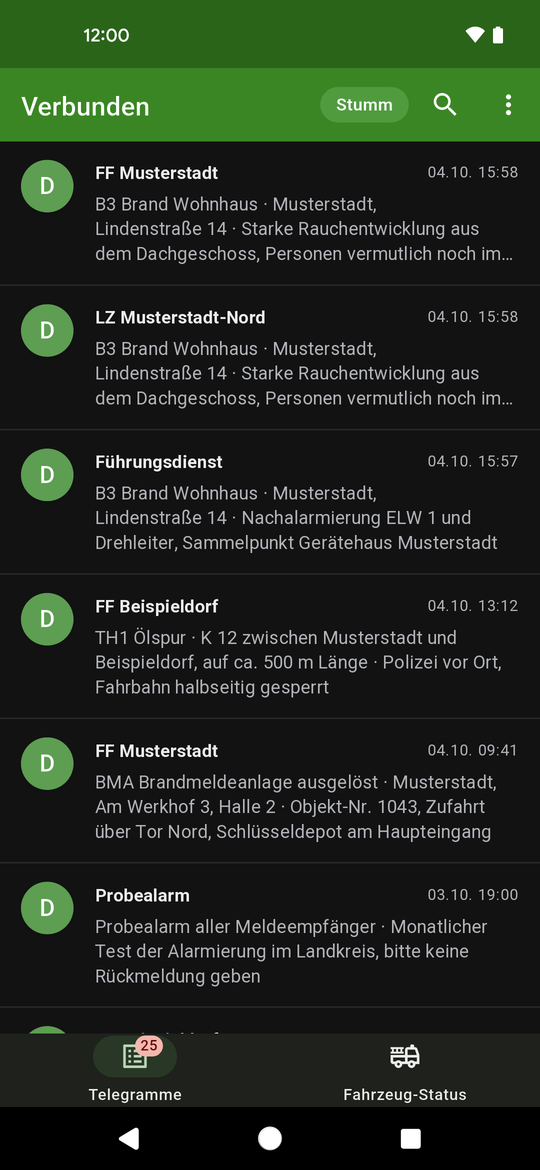
Oben steht der Verbindungsstatus — „Verbunden", „Verbinde …" oder „Nicht verbunden". „Verbinde …" heißt, die App baut die Verbindung gerade (wieder) auf und versucht es selbständig weiter, bis der Server erreichbar ist. Daneben liegen die Lupe für die Suche und das Drei-Punkte-Symbol, das direkt die Einstellungen öffnet.
Greift gerade ein anderes Profil als „Nicht stumm", steht sein Name ebenfalls oben links neben der Lupe. Ein Tippen darauf prüft sofort neu, welches Profil zutrifft — siehe Alarme und Profile.
Unten wechseln Sie zwischen den Bereichen, im Querformat am linken Rand. Welche davon erscheinen, hängt von Ihrer Feuerwehr und Ihren Einstellungen ab. Gibt es nur den Bereich „Telegramme", entfällt die Leiste:
| Bereich | Inhalt | Immer sichtbar? |
|---|---|---|
| Telegramme | Empfangene Meldungen und Alarmierungen | ja |
| Fahrzeug-Status | Statusmeldungen der Fahrzeuge | nur wenn unter Einstellungen → Darstellung und Ton bei „Status-Telegramme anzeigen" die Voreinstellung „Im Fahrzeug-Status-Tab" gewählt ist; sonst erscheinen die Statusmeldungen unter „Telegramme" |
| Objekte | Informationen und Dokumente | nur wenn Informationen zu besonderen Einsatzobjekten hinterlegt sind |
| weitere Reiter | Zusatzfenster Ihrer Feuerwehr | nur wenn eingerichtet |
Im Bereich „Telegramme" liegt über der Liste die Schaltfläche für Ihre Rückmeldung, sofern Ihre Feuerwehr Rückmeldungen eingerichtet hat — siehe Alarm empfangen und quittieren.
Suchen
Ein Tippen auf die Lupe blendet eine Suchleiste ein. Der eingegebene Text filtert die Listen sofort. Die Leiste bleibt offen, bis Sie erneut auf die Lupe tippen; dabei wird der Filter zurückgesetzt.