Karten-Fenster
Im Kartenfenster können Kartenausschnitte zu Einsatzstellen etc. angezeigt werden. Um diese Funktion zu nutzen, müssen vorher Einstellungen zu Einsatzadresse und Stichworten hinterlegt werden.
Über die Aktion Ansicht und Bildschirm lässt sich der Inhalt des Kartenfensters bei einem Ereignis auf den aktuellen Alarm setzen und danach wieder leeren.
Konfiguration
Ein Karten-Fenster lässt sich im Menü über Fenster → Hinzufügen… → Karten-Fenster hinzufügen.
Nach dem Hinzufügen kann das Kartenfenster konfiguriert werden. Die Konfiguration lässt sich jederzeit über Fenster → Konfigurieren… aufrufen.
Ansicht
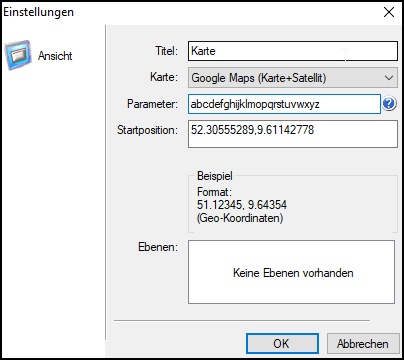
Einstellungen:
- Titel: Fenstertitel setzen
- Karte: Hier können Kartenanbieter und Kartentyp ausgewählt werden. Alle im System zur Verfügung stehenden Kartentypen werden angezeigt.
- OpenStreetMap: ohne API-Key nutzbar
- Google Maps: nur mit einem eigenen API-Key nutzbar (siehe Parameter), mit folgenden Kartentypen:
- Google Maps (Karte): Google-Maps Straßenkarte anzeigen
- Google Maps (Satellit): Google-Maps Satellitenkarte anzeigen
- Google Maps (Karte+Satellit): Google Maps-Karte anzeigen, in hohen Zoomstufen wird die Satellitenkarte angezeigt, sonst die Straßenkarte
- Parameter: Einige Kartenanbieter verlangen weitere Parameter. So verlangt Google Maps die Nutzung eines eigenen API-Keys. Der API-Key kann in diesem Feld eingetragen werden. Der API-Key kann hier angefordert werden: Google API-Key
- Startposition: Geben Sie hier die Startkoordinaten ein, die das Fenster standardmäßig anzeigen soll. Die Koordinaten werden im Format Breitengrad,Längengrad angegeben. Die Kommastellen sind durch einen PUNKT (.) getrennt, Beispiel: 51.12345,9.64354