Fahrzeugfenster
Im Fahrzeugfenster lassen sich Statusinformationen von Fahrzeugen farblich anzeigen. Wo BosMon den Status der Fahrzeuge speichert und wann er zurückgesetzt wird, legen Sie im Fahrzeugspeicher fest.
Durch Klicken auf Fenster → Hinzufügen… → Fahrzeugfenster lässt sich ein neues Fahrzeugfenster hinzufügen.

Konfiguration
Ansicht
Im Fenster Ansicht lassen sich diverse Ansichtsoptionen konfigurieren.
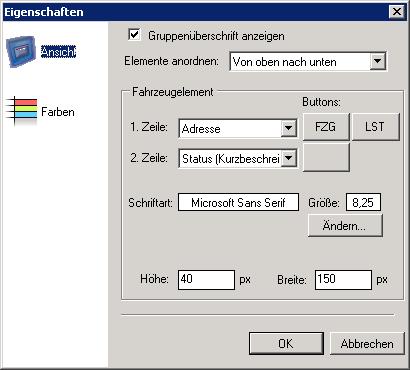
Einstellungen:
- Gruppenüberschrift anzeigen: Überschrift über einzelnen Gruppen anzeigen
- Elemente anordnen: Elemente werden im Fahrzeugfenster automatisch angeordnet. Über dieses DropDown-Feld lässt sich einstellen, in welcher Reihenfolge die Elemente angeordnet werden sollen.
- Fahrzeugelement
- 1. Zeile: Anzuzeigender Text in der ersten Zeile eines Fahrzeugstatus
- 2. Zeile: Anzuzeigender Text in der zweiten Zeile eines Fahrzeugstatus
- Buttons: Es können 1 oder 2 Statusknöpfe angezeigt werden, der Fahrzeugstatus bzw. Fahrzeugstatus und Leitstellenstatus. Der Fahrzeugstatus wird immer angezeigt. Die Position der Statusknöpfe kann konfiguriert werden. Die Knöpfe können nebeneinander oder untereinander angezeigt werden.
- Schriftart: Schriftart und Schriftgröße des Fahrzeugstatus
- Höhe: Höhe eines Fahrzeugstatus-Elements
- Breite: Breite des Fahrzeugstatus-Elements
Farben
Den verschiedenen Stati lassen sich flexibel Farben zuordnen.
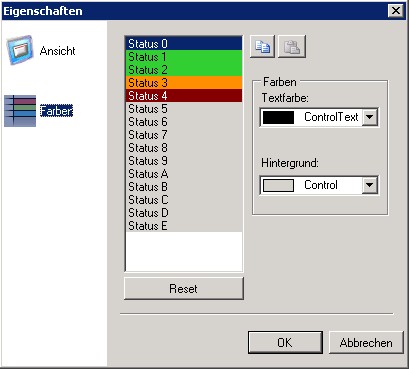
Über die Knöpfe Kopieren und Einfügen rechts oben neben der Farbliste lassen sich Farben in eine interne Zwischenablage kopieren und aus dieser wieder einfügen. So können Farbkombinationen über Fenstergrenzen hinweg kopiert werden.
Gruppen
Die Fahrzeuge im Fahrzeugfenster werden in Gruppen zusammengefasst. Bevor ein Fahrzeug hinzugefügt werden kann, muss eine Gruppe eingefügt werden.
Gruppen hinzufügen und löschen
Mit einem Klick per rechter Maustaste in das Fahrzeugfenster lassen sich neue Gruppen hinzufügen.
Eine Gruppe kann gelöscht werden, indem auf das Kreuz in der Gruppenüberschrift geklickt wird oder per Rechtsklick in das Gruppenfenster.
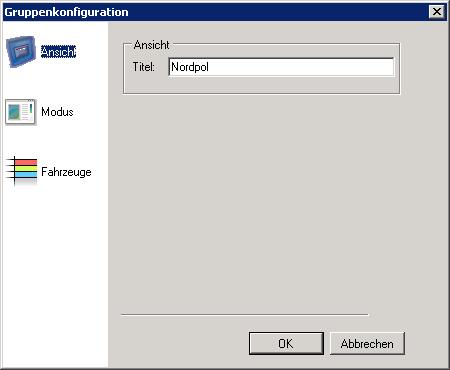
Anzeige
In diesem Menüpunkt lassen sich die Einstellungen für die Ansicht des Fensters konfigurieren.
Modus
In diesem Menüpunkt lassen sich die Einstellungen für die Modi des Fensters konfigurieren.
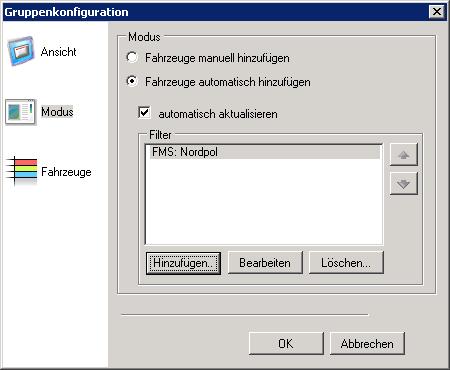
Optionen:
- Fahrzeuge manuell hinzufügen: Fahrzeuge können manuell über den Menüpunkt Fahrzeuge der Gruppe hinzugefügt werden.
- Fahrzeuge automatisch hinzufügen: Fahrzeuge werden über Filter automatisch der Gruppe hinzugefügt. Die Filterregeln können flexibel konfiguriert werden.
- automatisch aktualisieren: Fahrzeuglisten bei Änderungen in den Telegrammbeschreibungen automatisch aktualisieren.
Fahrzeuge
In diesem Menüpunkt lassen sich die Fahrzeuge zum Fenster hinzufügen, editieren und löschen.
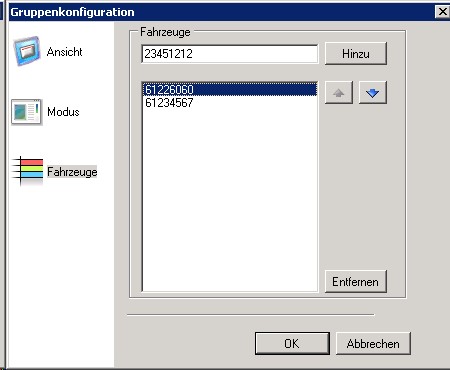
Im Modus Fahrzeuge manuell hinzufügen können über dieses Fenster Fahrzeuge gelöscht, umsortiert und hinzugefügt werden.
Im Modus Fahrzeuge automatisch hinzufügen können über dieses Fenster Fahrzeuge weder gelöscht noch hinzugefügt, aber umsortiert werden.
Zum Hinzufügen von Fahrzeugen ist in der oberen Zeile die FMS-Adresse hexadezimal, acht Zeichen lang einzutragen und danach auf den Button Hinzu zu drücken.