Netzwerkclient einrichten
Einstellungen am Server
Webserver aktivieren
Die Webservereinstellungen lassen sich unter Datei → Einstellungen… → Webserver bearbeiten.
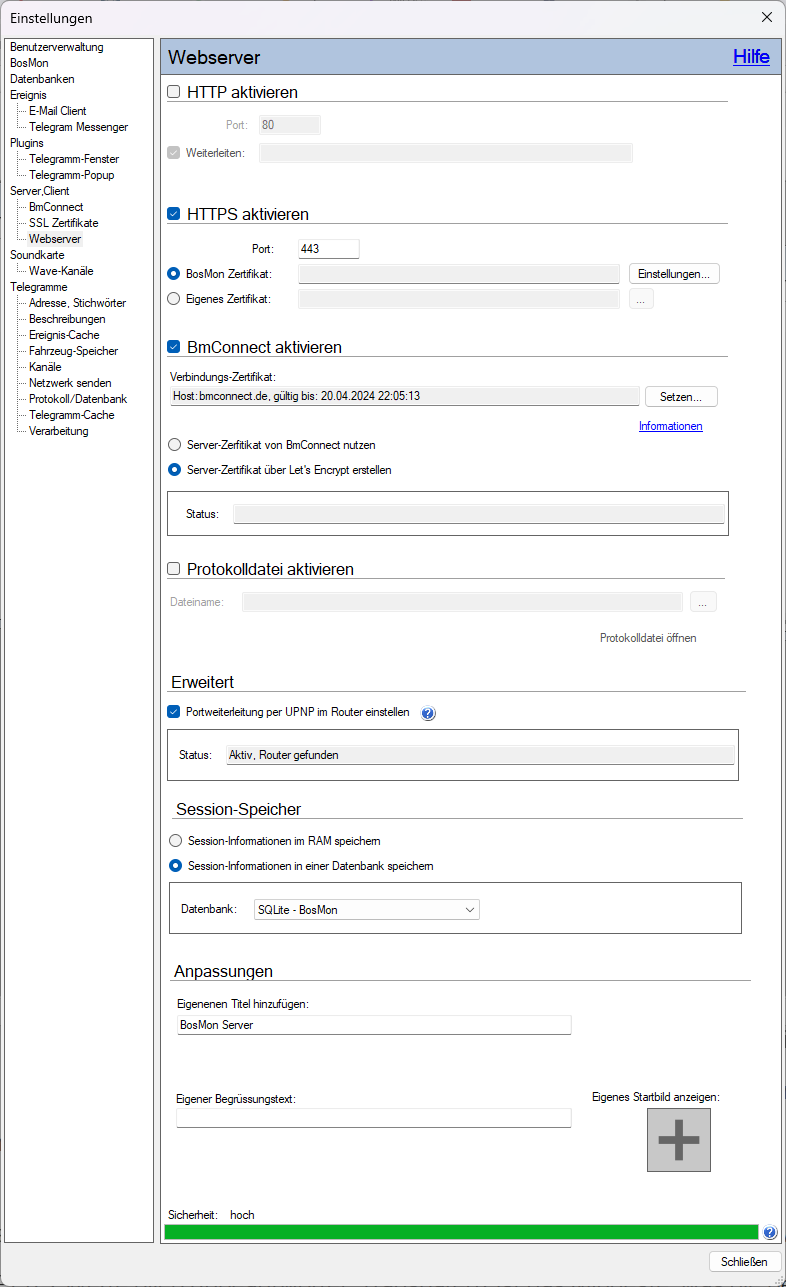
Setzen Sie den Haken bei HTTPS aktivieren und merken Sie sich den eingestellten Port. Der BosMon-Client kann die Telegramme verschlüsselt über HTTPS abrufen, dies wird empfohlen. Unverschlüsseltes HTTP (HTTP aktivieren) sollte nur zu Testzwecken genutzt werden.
Wie Sie HTTP und HTTPS, die Ports und das Zertifikat einstellen, ist unter Webserver beschrieben. Der BosMon-Client akzeptiert auch das selbstsignierte Zertifikat von BosMon (Option BosMon Zertifikat).
Ist der Webserver aktiv, so erscheint im Symbolbereich des BosMon-Hauptfensters (rechts unten) eine farbige Weltkugel.
Merken Sie sich die IP-Adresse des Computers, auf dem der BosMon-Server läuft.
Telegramme per Netzwerk senden
Die Konfiguration erreichen Sie unter Datei → Einstellungen… → Telegramme → Netzwerk senden.
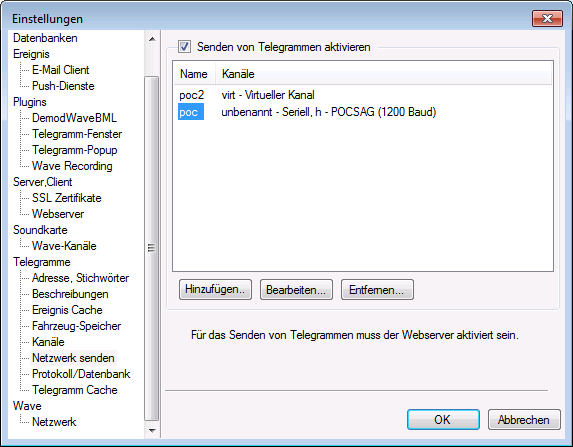
Das Häkchen Senden von Telegrammen aktivieren setzen, damit sich Kanäle für das Senden von Telegrammen anlegen lassen.
Über die Schaltfläche Hinzufügen… einen neuen Kanal anlegen.
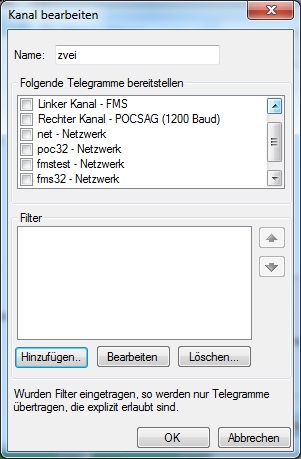
Einstellungen:
- Name: Name des Netzwerkkanals
- Folgende Telegramme bereitstellen: Telegramme, die über das Netzwerk verteilt werden sollen
- Filter: Sollen nicht alle Telegramme übers Netzwerk geschickt werden, so lassen sich im Filter die zu sendenden Telegramme einschränken. Standardmäßig werden alle Telegramme eines Kanals gesendet.
Weitere Details zur Konfiguration am Server, auch zu Zugriffsbeschränkungen, sind hier zu finden: Telegramme per Netzwerk senden
Einstellungen am Client
Der Client benötigt keine Soundkarte, da die Telegramme über das Netzwerk empfangen werden.
Telegramme über das Netzwerk empfangen
Die Einstellungen zum Empfangen von Telegrammen über das Netzwerk erreichen Sie unter Datei → Einstellungen… → Telegramme → Kanäle.
Wählen Sie nach Klick auf Hinzufügen im Bereich Netzwerkclient den Kanaltyp BosMon Client aus und fügen Sie damit einen neuen Kanal hinzu. Daneben finden Sie dort FMS32 Client und POC32 Client.
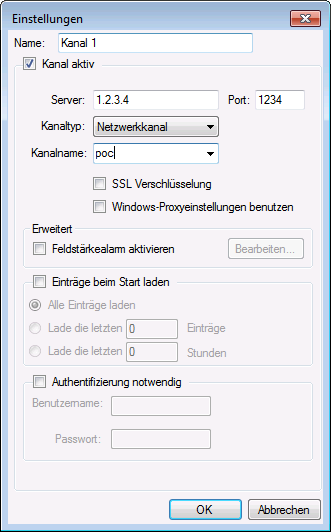
Einstellungen:
- Name: Im lokalen BosMon angezeigter Name für den Kanal. Der Name lässt sich frei wählen, z.B.: Netzwerktelegramme
- Kanal aktiv: Dieses Kästchen aktivieren, damit BosMon Kontakt mit dem entfernten Server aufnimmt.
- Server: Tragen Sie hier IP-Adresse oder Hostname des Servers ein, auf dem BosMon läuft.
- Port: Portnummer, auf der der entfernte BosMon-Webserver hört. Tragen Sie hier denselben Port ein, der am Server eingestellt ist – bei HTTPS also den HTTPS-Port.
- SSL Verschlüsselung: Aktivieren, wenn der Server über HTTPS erreichbar ist.
- Kanalname: Kanalname, unter dem der entfernte BosMon-Server Telegramme bereitstellt. In der obigen Serverkonfiguration wurde der Name poc gewählt, dieser muss hier eingetragen werden.
Der Kanalname am Client muss genau dem Namen des Kanals entsprechen, den Sie am Server unter Netzwerk senden angelegt haben.
Weitere Details zum Anlegen von Kanälen sind hier zu finden: Kanaleinstellungen
Telegrammfenster einrichten
Damit die Telegramme angezeigt werden, muss der Kanal im Telegrammfenster aktiviert werden.