BmConnect
Mit dem Dienst BmConnect ist der Webserver Ihres BosMon-Servers unter <ihr servername>.bmconnect.de aus dem Internet erreichbar – ohne eigene Portweiterleitung im Router und mit einem gültigen Zertifikat.
BmConnect ist auch der empfohlene Weg, BosMon für die App BosMon Mobile erreichbar zu machen, siehe Voraussetzungen für BosMon Mobile.
Zugang beantragen und Verbindungs-Zertifikat einbinden
Für die Nutzung von BmConnect benötigen Sie einen Zugang zu BmConnect, dieser kann hier beantragt werden: https://www.bosmon.de/produkte/bmconnect/registrierung/
Das Verbindungs-Zertifikat erhalten Sie nach der Registrierung per E-Mail.
Nachdem Sie das Zertifikat auf Ihrer Festplatte gespeichert haben, können Sie BmConnect in BosMon aktivieren:
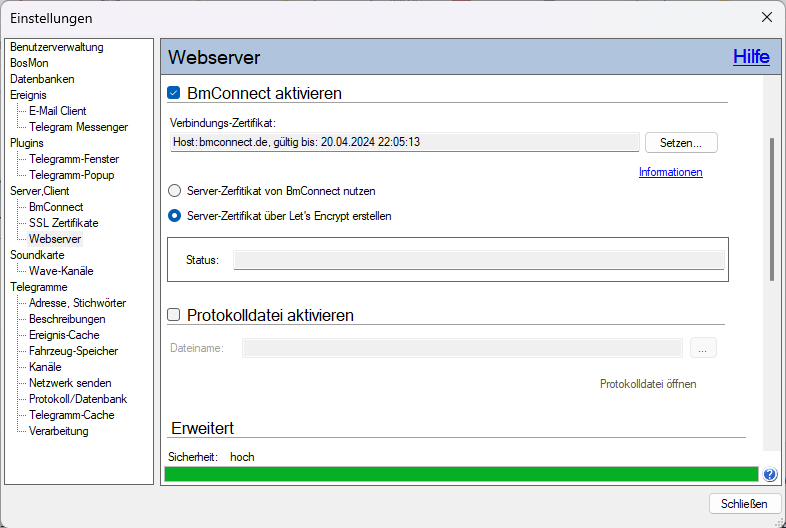
Aktivieren Sie in dem Einstellungs-Dialog unter Datei → Einstellungen… → Webserver die Option BmConnect aktivieren und wählen Sie das Zertifikat über den Knopf Setzen… aus.
Wählen Sie nun aus, welches Zertifikat den Nutzern Ihres Webservers angeboten werden soll:
-
Empfohlen wird LetsEncrypt, dies ist eine offizielle Zertifizierungsstelle, der alle gängigen Webbrowser vertrauen.
-
Alternativ dazu kann auch das BmConnect-Zertifikat benutzt werden. Damit in Ihrem Webbrowser keine Sicherheitswarnung bei Nutzung des BmConnect-Zertifikats erscheint, müssen Sie das BosMon-Stammzertifikat importieren. Das Zertifikat können Sie hier herunterladen: https://www.bosmon.de/bosmon.crt
Wie Sie ein Stammzertifikat installieren, finden Sie in der Hilfe Ihres Webbrowsers.
Funktion prüfen
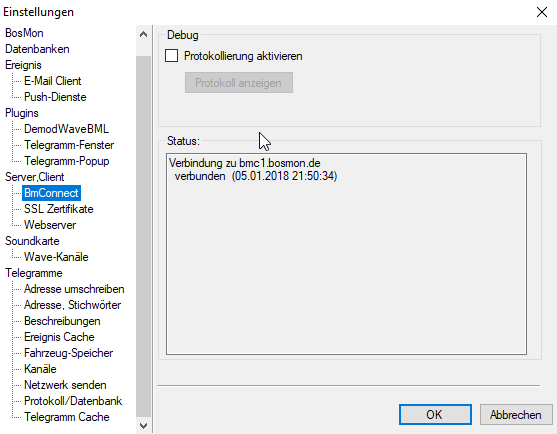
Unter Datei → Einstellungen… → BmConnect wird der aktuelle Verbindungsstatus von BmConnect angezeigt:
Mit dem Webbrowser auf Ihren BosMon-Server zugreifen
Sie können mit einem beliebigen Webbrowser auf Ihren Webserver zugreifen, die Adresse lautet https://<ihr servername>.bmconnect.de.