Erste Schritte
Starten Sie BosMon nach der Installation.
Die Oberfläche
Die BosMon-Applikation öffnet sich mit dem Hauptfenster, unterteilt in den Menübereich, den Ausgabebereich und die Statusleiste.
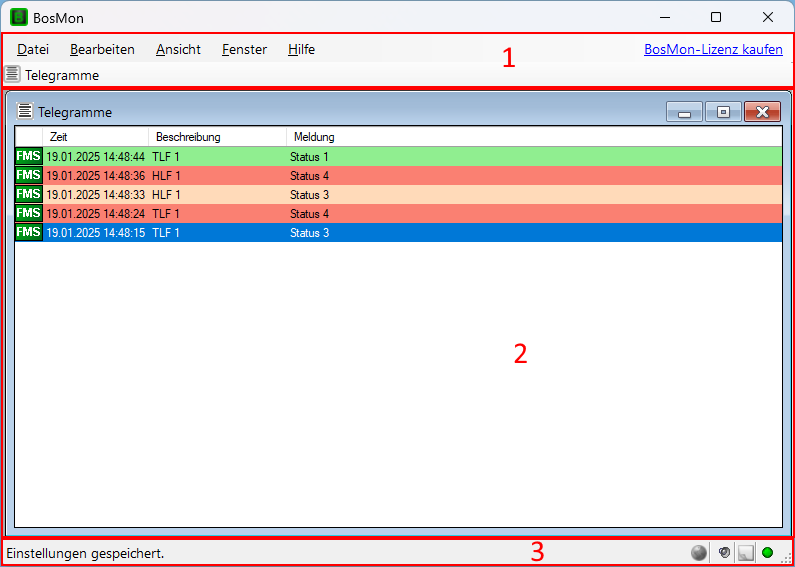
- Menü
- Ausgabebereich
- Statusleiste
Das Menü
Über das Menü können Sie alle Funktionen von BosMon anwählen. Die Konfiguration von BosMon erfolgt unter Datei → Einstellungen….
Der Ausgabebereich
Im Ausgabebereich werden die Fenster angezeigt, die Telegramminformationen anzeigen. Der Ausgabebereich ist beim ersten Start leer. Sie können im Menü unter Fenster → Hinzufügen zum Beispiel ein Telegramm-Fenster hinzufügen.
Die Statusleiste
Die Statusleiste zeigt wichtige Informationen an. Sie ist variabel konfigurierbar.
- Ganz rechts liegt die Status-Ampel. Ist die Ampel grün, so liegen keine Probleme vor. Ist die Ampel orange, deutet dies auf Probleme mit einzelnen Modulen hin. Mit einem Linksklick auf die Ampel lassen sich die Details einblenden und Module an- und abschalten.
- Über das Lautsprecher-Symbol neben der Status-Ampel kann die Tonausgabe ein- und ausgeschaltet werden.
- Mit einem Klick auf das Zettel-Symbol werden alle bisherigen Ereignisse angezeigt.
- Das Weltkugel-Symbol zeigt an, ob der Webserver aktiviert ist.
Nächste Schritte
- Kanal einrichten: Legen Sie fest, woher BosMon die Telegramme empfängt.
- Fenster hinzufügen: Lassen Sie die empfangenen Telegramme im Ausgabebereich anzeigen.
- Einstellungen: Passen Sie die allgemeinen Einstellungen von BosMon an.
- Ereignisse: Lassen Sie BosMon bei bestimmten Telegrammen Aktionen auslösen.