Webserver
Für den Zugriff über das Netzwerk stellt BosMon einen eigenen Webserver zur Verfügung.
Ist der Webserver aktiv, so erscheint im Symbolbereich des BosMon Hauptfensters (rechts unten) eine farbige Weltkugel. Sie können nun in Ihrem Webbrowser auf den Webserver zugreifen, indem Sie https://<IP-Adresse Ihres Rechners>:<HTTPS-Port> eingeben.
Konfiguration
Die Webservereinstellungen lassen sich unter Datei → Einstellungen… → Webserver bearbeiten.
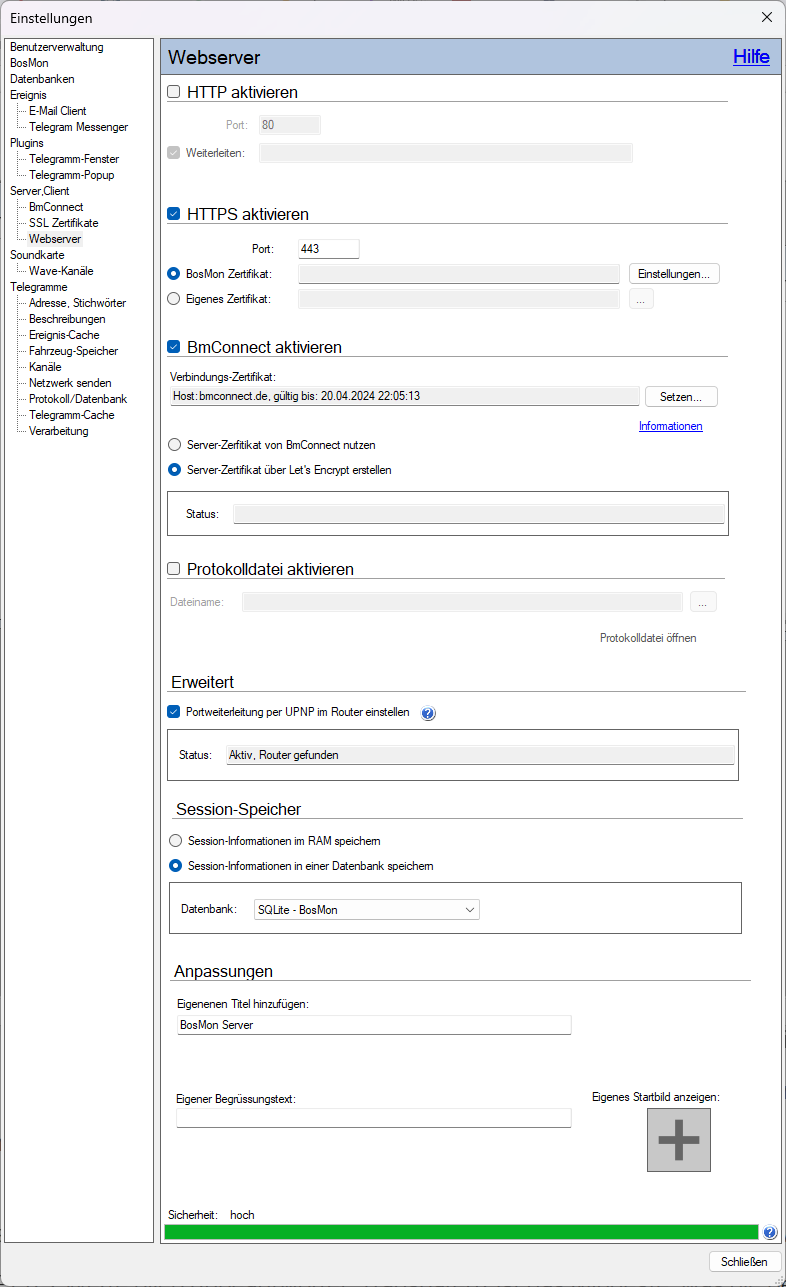
Webserver aktivieren
Einstellungen für HTTP-Server
- HTTP Port: In diesem Feld wird eingestellt, auf welchem TCP/IP Port der Webserver auf Anfragen hört. Der typische Webserver-Port ist 80, es lassen sich jedoch auch beliebige andere Ports benutzen. Achtung: Die Daten werden auf diesem Port unverschlüsselt übertragen, daher sollte HTTP nur zu Testzwecken aktiviert werden.
- Weiterleiten: Tragen Sie hier eine URL ein, an die Aufrufer der Webseite umgeleitet werden sollen. Dies kann beispielsweise die über HTTPS erreichbare Seite Ihres BosMon-Webservers sein (https://mein.bosmon.webserver)
Einstellungen für HTTPS-Server
- HTTPS Port: In diesem Feld wird eingestellt, auf welchem TCP/IP Port der Webserver auf verschlüsselte Anfragen hört. Der typische Port ist 443, es lassen sich jedoch auch beliebige andere Ports benutzen.
- BosMon Zertifikat: Bei der Nutzung von HTTPS ist ein TLS-Zertifikat zwingend erforderlich. BosMon kann automatisch ein sogenanntes selbstsigniertes Zertifikat erstellen und nutzen. Im Einstellungen-Dialog können Daten des Zertifikats angepasst werden.
- Eigenes Zertifikat: Als Alternative zum BosMon-Zertifikat kann ein externes Zertifikat angegeben werden (welches beispielsweise von einer vertrauenswürdigen Zertifizierungsstelle signiert wurde). Das Zertifikat muss im pfx-Format vorliegen. Weitere Informationen zu Zertifikaten finden Sie hier: Selbstsigniertes TLS/SSL-Zertifikat erstellen.
Einstellungen für BmConnect
Es besteht weiterhin die Möglichkeit, den Webserver über den Dienst BmConnect über das Internet zu erreichen. BmConnect stellt automatisch ein gültiges Zertifikat bereit, Sie benötigen keine Portweiterleitung im Router. Weitere Details zu BmConnect finden Sie hier: BmConnect.
Protokollierung
BosMon kann Zugriffe auf den Webserver protokollieren. Dies geschieht durch die Aktivierung der Option Protokolldatei aktivieren. Zusätzlich muss ein Dateiname angegeben werden.
Das Format der Protokolldatei entspricht dem Common Log Format (CLF). Beispiel:
127.0.0.1 - bosmon [10/Jul/2003:13:15:36 -0100] "GET /bosmon.gif HTTP/1.0" 200 1213
Erweiterte Einstellungen
Portweiterleitung im Router automatisch einrichten
BosMon kann über das UPnP-Protokoll automatisch notwendige Portweiterleitungen in Ihrem Router einrichten, falls Ihr Router den Zugriff per UPnP unterstützt. Dazu aktivieren Sie die Option Portweiterleitung per UPNP im Router einstellen.
Einstellungen für die Speicherung von Sitzungsinformationen
Der Speicherort für den Session-Speicher kann entweder auf RAM-Speicher oder Datenbank-Speicher gesetzt werden:
- Ist der RAM-Speicher ausgewählt, so werden alle Sitzungs-Informationen nach Programmende gelöscht, Webserver-Nutzer müssen sich nach dem Start von BosMon erneut anmelden.
- Ist der Datenbank-Speicher ausgewählt, so werden die Sitzungs-Informationen langlebig gespeichert. Auch bei einem Neustart von BosMon bleiben die Sitzungsdaten erhalten.
Aussehen
Das Aussehen der Webseiten lässt sich in diesem Reiter verändern, u.a. lässt sich eine benutzerdefinierte Überschrift einstellen.
Sicherheit
Achten Sie stets darauf, dass nur berechtigte Nutzer Zugriff auf den Webserver haben. Nutzen Sie den HTTPS-abgesicherten Webserver oder den BmConnect-Webserver. Den Sicherheitsbalken finden Sie am unteren Rand der Webservereinstellungen unter der Beschriftung Sicherheit. Er zeigt, wie sicher Ihre Webserver-Einstellungen sind. Achten Sie darauf, dass die Sicherheit auf „hoch“ steht.
Weitere Tipps zur Absicherung finden Sie unter BosMon Webserver sicher betreiben.